目 录
实验一 魔棒的使用——沙漠之花. 2
实验二 明暗效果——立体按钮. 6
实验三 形状工具——信箱. 9
实验四 笔刷涂抹——纸张效果. 12
实验五 凸出滤镜——放大镜效果. 16
实验六 颜色表——火焰字. 20
实验七 图层应用——时钟制作. 26
实验八 蓝天、草地、足球设计. 35
实验九 质感按钮. 43
实验一 魔棒的使用──沙漠之花
一、实验目的:
掌握魔棒工具和其他选择工具的使用。
二、实验要点:
1.
用选择工具将图像的部分选取以便和其余图像组合是图像编辑中最常用的方式,其操作简单而使用。
2.
魔棒工具可以将相同或者相近颜色的,并且相互连接的区域一次选中,常用于有分明色彩界限的图像的选取。
三、实验内容:
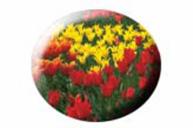
作下图所示图像效果。
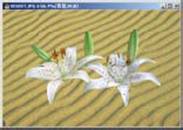
沙漠之花
四、实验步骤
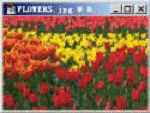
1. 在Photoshop窗口的空白处双击鼠标,出现打开对话框。从对话框中打开图像文件,如下图所示。
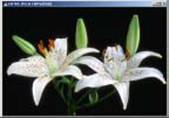
沙漠之花
2. 在工具箱中选择魔棒工具,在工具栏选项中将容差设为40。
3. 在图像中黑色区域点击,将大部分黑色区域选中,如下图所示。
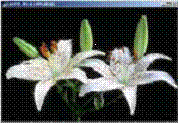
使用魔术棒选择
4. 继续使用魔棒,按住Shift键将绿色的花茎部分图像添加入选区内,如下图所示。
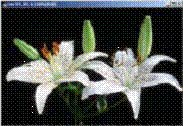
进一步选择技巧:按住Shift同时选取图像可以在原有选区基础上增加选区,而按住Alt键同时选取图像则可在原有选区基础上减少选区。
5. 单击选择工具箱上的套索工具,将其选中,同时按住Shift键在图像将除了花的图像之外的其余小部分图像选中,添加到选区中,操作如下图所示。
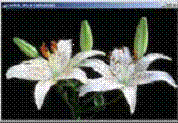
套索工具修整选区
6. 单击“选择”菜单,选择“反向”命令,将选区反选,就可以将花的图像选中,以备以后的操作使用。
7. 双击Photoshop窗口其余的空白区域,调出打开对话框,在其中将desert.jpg文件打开,如下图所示。
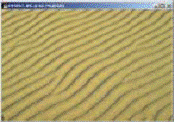
沙漠原始图像
8. 回到花的图像中,确认花图像选区不要被破坏。
9. 单击工具箱上的移动工具,在花的图像中,按住鼠标左键将选区部分的图像拖至沙漠图像中。
注意:这时图层面板中会自动生成一个新的图层“图层1”。
10. 继续用移动将花的图像移动到画布中合适位置上,效果如下图所示。
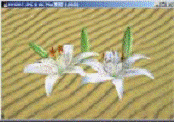
添加花的图像
11. 选中图层面板,在面板中单击背景图层,将其选中。
注意:这里的图层选择是必要的操作,以下的操作都是针对背景图层编辑的,如果缺少图层选择的操作,则会使图像面目全非。
12. 单击工具箱上的椭圆选框工具,将其选中,在图像中一朵花的底部拖出一个椭圆形的选区,如下图所示。
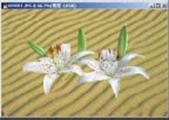
建立椭圆选区
13. 选择“滤镜”->“扭曲”,选择“挤压”命令,出现挤压滤镜的编辑对话框,在对话框中设置数量为100%,然后单击确定按钮确认,为沙漠图像添加挤压效果。
14. 使用一次挤压滤镜的效果不明显。选择滤镜菜单,在最上方选择挤压命令,再次对选区使用挤压滤镜效果。
说明:滤镜菜单中的第一个命令的功能是重复上一次滤镜,这样可以让使用者更快捷的反复使用滤镜。上述操作也可以使用Ctrl+F来完成。
15. 在画布中,使用鼠标拖动将椭圆选区移动到另一朵花底部的位置,如下图所示。
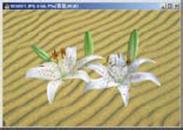
修饰另一朵花
16. 同样选择滤镜菜单,应用其中的挤压命令,连续使用三次,直到达到满意效果为止。
17. 使用Ctrl+D取消选区,就可以得到最终的效果。
7.
在工具箱中设置前景色为R:229、G:227、B:214。按住Ctrl键在letter图层上单击,出现选区。然后选择编辑 | 填充命令,在对话框中选择用前景色填充。效果如下图所示。

调整色彩
8.
在图层面板中单击新建一个图层,取名为dirt。
9.
在工具箱中选择画笔工具,在上方选项栏中调整笔刷大小和不透明度值,用笔刷在图像上随意涂抹。
说明:上面的值都不是固定的,根据自己的需要进行调整,往往能得到更好的效果。
10. 按住Ctrl键单击letter图层,出现选区,然后按住Ctrl+Shift+I反选选区,按Delete键将多余部分删除。
11. 在图层面板中单击添加图层样式图标,选择阴影,参数为默认值,效果如下图所示。
笔刷涂抹
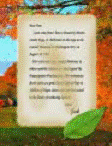
12. 在工具箱中选择横排文字工具,添加文字,作为信纸内容,如下图所示。
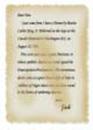
添加文字
13. 打开一副树叶的图案,在工具箱中选择魔棒工具在图像的白色区域单击,按Ctrl+Shift+I反选选区,然后按Ctrl+C键拷贝图像。回到原先编辑的图案,按住Ctrl+V键将图像粘贴过来。
14. 调整树叶的大小和位置,将它放到信纸的右下角。然后在图层面板中单击添加图层样式图标,选择阴影,在对话框中设置距离为2,其它参数为默认值,效果如下图所示。
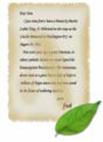
添加装饰树叶
15. 打开一副背景图案,按Ctrl+A全选图像,然后按Ctrl+C键拷贝图像。回到原先编辑的图案,按住Ctrl+V键将图像粘贴过来,调整大小和位置后置于最底层。
16. 使letter图层为工作图层,在图层面板中单击添加图层样式图标,选择外发光,在对话框中设置扩展为5,大小为15,使信纸产生淡淡的外发光效果,如下图所示。
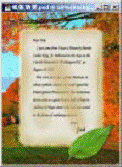
添加背景
实验五 凸出滤镜──放大镜效果
一、实验目的
掌握渐变工具、球面化滤镜等工具的使用。
二、实验要点:
通过球面化滤镜的使用达到一种表面凸起的效果,仿佛透过放大镜看物体一样。
三、实验内容:
制作如下图所示的放大镜效果。

放大镜效果
四、实验步骤
1.
打开一副素材图像,如下图所示。
原始图象
2.
拖动背景图层至创建新图层图标上方,复制产生一个图层。
3.
在工具箱中选择椭圆选框工具,按住Shift键在小猫的头部画出一个圆形选区,如下图所示。
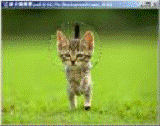
放大选区内图象
4.
选择“编辑”->“自由变换”命令,按住Alt+Shift键拖动矩形框的一角,使图像按比例放大且圆心不变。此时,猫的头部图像也放大了,效果如下图所示。
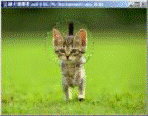
说明:在这里并没有把小猫头部的图像剪切下来再进行放大,直接在原图上画出一块选区,然后就可以进行任何变换了。
5.
选择“滤镜”->“扭曲”->“球面化”命令,在对话框中设置数量为90%,得到如下图所示的效果。
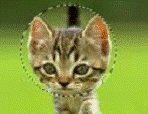
球面化效果
6.
选择“选择”-> “修改”->“扩展”命令,在对话框中设置大小为5px,使选区扩大5px。
7.
选择“选择”->“修改”->“边界”命令,在对话框中设置大小为10px,得到如下图所示的圆环状选区。
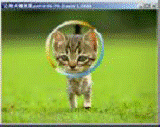
渐变填充
8.
在图层面板中单击创建新图层图标新建一个图层1。
9.
在工具箱中选择渐变工具,在图像中由左上方至右下方画出渐变图案,如下图所示。
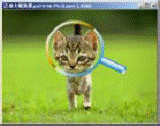
制作手柄
10. 在图层面板中单击创建新图层图标新建一个图层2。
11. 在工具箱中选择矩形选框工具画出一个矩形区域,然后在工具箱中选择渐变工具,渐变填充选区。
12. 再新建一个图层,在工具箱中选择椭圆选框工具,画出一个椭圆形选区,同样进行渐变填充,调整两图层的大小和位置,然后合并,取名为图层2。它们即是放大镜的手柄。至此,放大镜效果制作完毕,最终效果下图所示。
一、实验目的
掌握横排文字蒙版工具、旋转画布命令、风滤镜、波纹滤镜、颜色表等工具的使用。制作如图所示的火焰字效果。
二、实验要点
难点在于火焰颜色的处理,要借助Photoshop的颜色表。
三、实验内容
完成下图所示火焰字效果。
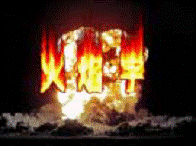
火焰字效果
四、操作步骤
1. 新建一幅宽度为400像素,长度为300像素,背景内容为白色的画布,将颜色模式选为灰度,并将文件命名为“火焰字”,点击确定按钮确认。
2. 在默认情况下,前景色应为黑色,而背景色应为白色。保持颜色设置的默认状态,使用Alt+Backspace键,将整个图像使用前景色填充。
3. 选择工具箱上的横排文字蒙版工具,然后在工具栏选项中选择字体,大小为72点,然后在在图中合适位置输入“火焰字”三个字,如下图所示。
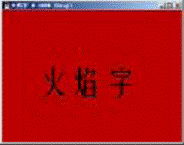
添加文字蒙板
4. 点击工具箱上矩形选框,则文字蒙版会自动转化为文字选区。
5. 使用Ctrl+Backspace键将选区使用背景色白色填充,得到如下图所示效果。
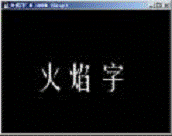
填充文字选区
6. 选择“选择”->“存储选区”,在弹出的编辑对话框中将名称设为“1”,点击确定按钮将文字选区存储起来。
7. 选择“图像”->“图像旋转”->“90度顺时针”命令,将画布旋转。
8. 选择“滤镜”->“风格化”->“风”滤镜,调出风滤镜的编辑对话框,在其中选择风,将方向选择为从左,如下图所示,然后点击确定按钮确认。
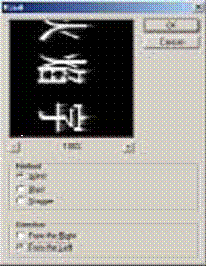
应用风滤镜
9. 由于生成的风吹效果不够明显,所以再连续使用两次风滤镜,得到需要的效果。
说明:这里虽然连续使用风滤镜,但是前提是不破坏文字的轮廓,所以不可以直接在风滤镜的方式中选择大风或是飓风,那样将破坏文字的轮廓,影响最后制作效果。
10.
选择“滤镜”->“模糊”->“高斯模糊”滤镜,调出高斯模糊滤镜的编辑对话框,将半径设为1.5,确认后得到如下图所示效果。
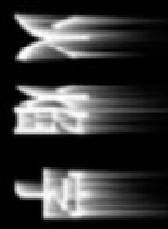
高斯模糊效果
11. 选择“图像”->“旋转画布”->“90度逆时针”,将画布旋转回原来的状态。
12. 选择“选择”->“载入选区”命令,在弹出对话框将通道选为“1”,并选中反相选项,然后点击确定按钮,将“1”通道的反相区域载入。 技巧:如果不选中“反相”,确认后将“1”通道载入,再使用Shift+Ctrl+I将图像反选,也可以实现同样的效果。
13. 选择“滤镜”->“扭曲”->“波纹”,调出波纹滤镜的编辑对话框,将其中的数量设为100,大小选为中,点击确定按钮确认操作,得到如下图所示效果。
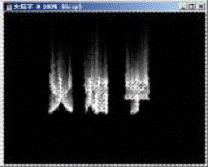
波浪滤镜效果
14. 选择“图像”->“模式”->“索引颜色”命令,将图像从灰度模式转化为索引颜色模式。
15. 选择“图像”->“模式”->“颜色表”,在弹出对话框中将颜色表选择为黑体,如下图所示,然后点击确定按钮确认。
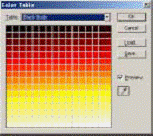
颜色表
16. 选择“图像”->“模式”->“RGB颜色”命令,将图像转化为RGB颜色模式。
17. 打开一幅图像如下图所示。
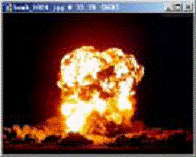
新图像
18. 将其全部选中并复制到文字图像中去,调整大小与原图像画布大小相等。
19. 将图层1设为不可见,然后选择“选择”->“色彩范围”命令,将颜色容差设为200,选中反相选项,然后选择四周黑色区域,确认操作。
20. 恢复图层1可见,并选中图层1,使用Del键将选区内图像删去,得到如下图所示的效果。
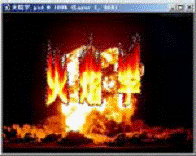
删除多余图像
21. 使用工具箱上的椭圆选框工具,在图像中建立如下图所示的椭圆形选区。
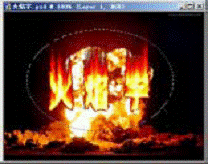
建立椭圆行选区
22. 选择选择| 羽化命令,并将羽化半径设为50像素,确认操作。
23. 使用Shift+Ctrl+I键反选图像。
24. 选择“图像”->“调整”->“色相/饱和度”,在对话框中将饱和度调整为0,将选区内的图像颜色去除,得到如下图所示的最终效果。
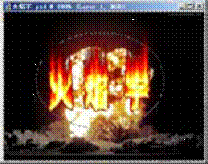
调整饱和度去色
一、实验目的
掌握斜面和浮雕、渐变叠加、内阴影和投影等效果的使用方法。制作一个时钟。
二、实验要点
各种图层效果的应用。
三、实验内容
制作如下图所示的时钟。
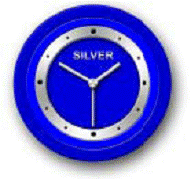
时钟效果图
四、实验步骤
1. 新建一副800×800像素大小的图像,背景色为白色。
2. 在工具箱中选择椭圆工具,在上方选项栏中选中形状图层,按住Shift键画出一个圆形区域,然后将圆形区域移动到图像中央,如下图所示。
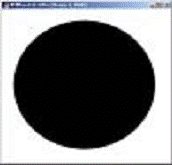
画出图形图案
3. 在图层面板中单击添加图层样式图标,选择斜面和浮雕,在对话框中选择样式为内斜面,大小为4,软化为16,其它参数为默认值。然后选择颜色叠加,弹出颜色叠加对话框。在对话框中设置颜色为R:0、G:0、B:204,效果如下图所示。
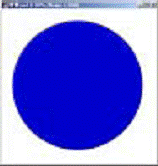
设置参数
4. 在图层面板中单击添加图层样式图标,选择投影,在对话框中设置距离为30,大小为65,其它参数为默认值,效果如下图所示。
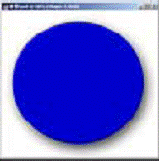
投影效果
5. 拖动刚才编辑的图层至创建新图层图标,此时复制产生了一个新的图层。
6. 选择“编辑”->“自由变换”命令,将复制产生图像缩小。
7. 在图层面板中单击添加图层样式图标,选择斜面和浮雕,在对话
框中选择样式为枕状浮雕,方法为雕刻清晰,大小为5,软化为0,其它参数为默认值,效果如下图所示。
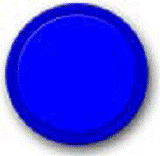
更改颜色
8. 然后选择颜色叠加,在对话框中设置颜色为R:0、G:0、B:255,效果如下图所示。
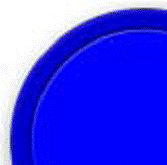
斜面与浮雕
9. 拖动刚才编辑的图层至创建新图层图标,此时复制产生了一个新的图层。
10. 选择“编辑”->“自由变换”命令,将复制产生图像缩小。
11. 在图层面板中单击添加图层样式图标,选择渐变叠加,在对话框中选择样式为角度,渐变为灰白相间的颜色。然后将颜色叠加效果去掉,斜面和浮雕设置不变,效果如下图所示。
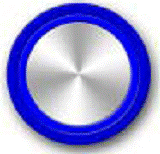
渐变覆盖
12. 拖动刚才编辑的图层至创建新图层图标,此时复制产生了一个新的图层。
13. 选择“编辑”->“自由变换”命令,将复制产生图像缩小。
14. 在图层面板中单击添加图层样式图标,选择颜色叠加,在对话框中设置颜色为时钟最外圈的颜色。然后将渐变叠加效果去掉,如下图所示。
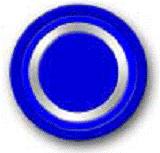
颜色覆盖
15. 在图层面板中单击添加图层样式图标,选择内阴影,在对话框中设置距离为7,阻塞为8,大小为28,效果如下图所示。
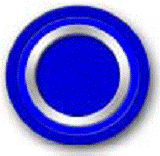
内阴影效果
16. 拖动金属外框图层至创建新图层图标,此时复制产生了一个新的图层。
17. 选择命令,将复制产生图像缩小。
18. 在图层面板中单击添加图层样式图标,选择斜面和浮雕,在对话框中改变样式为内斜面,效果如下图所示。
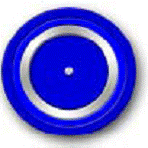
复制图层
19. 在图层面板中单击添加图层样式图标,选择投影,在对话框中设置距离为12px,大小为20px,其它参数为默认值,效果如下图所示。
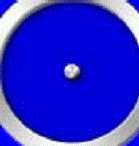
投影效果
20. 在工具箱中选择矩形工具,画出一个细长形的矩形区域。
21. 在图层面板中单击创建新图层图标,新建一个图层命名为second。
22. 在工具箱中选择渐变工具,打开渐变编辑器对话框,设置颜色为灰白相间,然在矩形区域内画出由左至右的渐变,如下图所示。
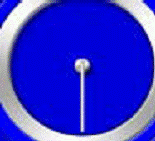
制作秒针
23. 拖动second图层到创建新图层图标上,复制一个图层,取名为minute。选择“编辑”->“自由变换”命令,调整大小和角度后放到合适的位置。
24. 按照上面的方法再制作出时针和分针,如下图所示。

制作时针和分针
25. 在图层面板中单击添加图层样式图标,选择投影,在对话框中设置距离为12px,大小为20px,其它参数为默认值。
26. 按照同样的方法制作出分针和秒针的投影效果如下图所示。
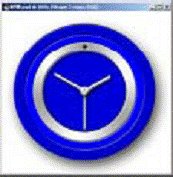
复制并旋转图层
27. 在工具箱中选椭圆工具,按住Shift键,在12:00位置画出一个圆形区域。
28. 在图层面板中单击添加图层样式图标,选择斜面和浮雕,在对话框中选择样式为枕状浮雕,其它参数为默认值,效果如下图所示。
复制出其他相同的图层
29. 拖动刚才编辑的图层至创建新图层图标上面,复制产生一个新图层。
30. 选择“编辑”->“自由变换”命令,将旋转中心设为时钟的中心,将图像旋转30度。
31. 按照上面的方法共复制出11个图层,不在3:00、6:00和9:00的图像都缩小为原来的50%,效果如下图所示。
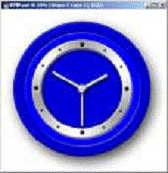
复制图层
32. 在工具箱中选择横排文字工具添加文字后移动到钟的上中部,如下图所示。
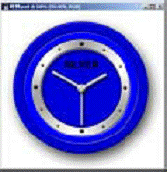
添加文字
33. 在图层面板中单击添加图层样式图标,选择斜面和浮雕,在对话框中选择样式为内斜面,在对话框中设置Size为0,其它参数为默认值。
34. 选中渐变叠加,弹出渐变叠加对话框。在对话框中设置渐变为灰白相间的颜色,其它参数为默认值,效果如下图所示。
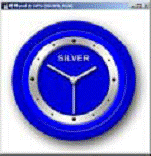
文字效果
35. 选择“编辑”->“自由变换”命令,稍微调整时针的位置,使时间指示合理化。时钟制作完毕,最终效果如下图所示。
时钟效果图
实验八 蓝天、草地、足球设计
一、实验目的
通过本例的训练使学生重点掌握足球的绘制方法,并能够熟练运用其他图像编辑工具,从而达到综合运用绘画及编辑工具绘制图形的目的。
二、实验要点
形状工具,画笔工具,渐变工具,参考线,图层及图层面板等的使用,球面化滤镜的使用,旋转复制,变换的高级操作。
三、实验内容
本案例图像效果如下图所示。
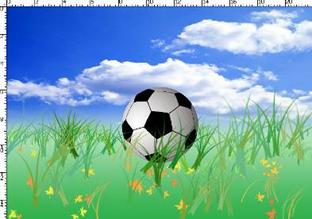
效果图
四、实验步骤
1.按Ctrl+N组合键,新建一个RGB空白文件。
2.新建图层,选择“多边形工具”,属性栏的设置如图所示。

属性栏设置
3.设置前景色为黑色,按住Shift键拖动鼠标画出正五边形,如图所示。
4.将当前图层拖动到“新建图层”命令上,得到一个图层1副本。执行菜单“编辑/变换—垂直翻转”命令。使用“移动工具”,调整两个多边形的位置,使其垂直居中对齐,如图所示。


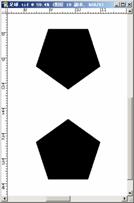
绘制正五边形
复制正五边形
5.执行菜单“视图 / 标尺”命令,调出标尺。选择图层1为当前可操作图层,按Ctrl+T组合键,调出变换控制框,其旋转中心确定为该多边形的中心点。拖出水平及垂直参考线,交叉于变换控制框的旋转中心上,如图所示。
6.按Esc键,取消变换操作。选择图层1副本为当前可操作图层,按Ctrl+Alt+T组合键,调出变换控制框,将旋转中心移到步骤5确定的旋转中心上,如图所示。属性栏的“旋转角度”设置为72度。按两次Enter键,确定,效果如图所示。
7.按Ctrl+Alt+shift+T组合键,多次应用旋转复制。最终效果如图5-130所示。
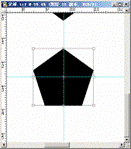
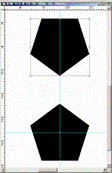
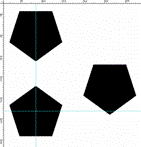
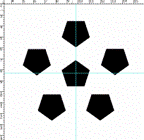
中心点定位 使用中心点
变换复制 多次旋转复制
8.将所有多边形所在图层链接,按Ctrl+E组合键,合并图层。
9.前景色设为黑色,选择“直线工具”,属性栏中选择“填充像素”图标,输入合适的“粗细”参数值,分别用直线连接多边形。如图所示。
10.选择“椭圆选框工具”,按住Alt+Shift组合键,将十字光标放到辅助线交叉点,画一个适合足球外形的选区。新建图层,放置到多边形图层的下面,选择“渐变工具”,颜色为深灰色到白色渐变,“类型”设置为“径向渐变”,在选区中进行填充,如图所示。
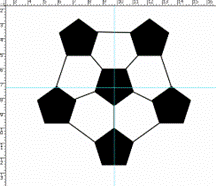
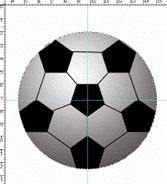
直线连接多边形
绘制渐变的圆
11.合并多边形与渐变图层。将辅助线拖到绘图窗口外边,删除。
12.当前仍然显示着选区,执行菜单“滤镜/扭曲”/“球面化”命令,打开“球面化”对话框,如图所示,设置其参数,单击“确定”按钮,使足球成为立体的球体。按Ctrl+D组合键,取消选区,如图所示。
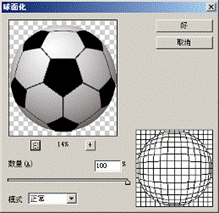
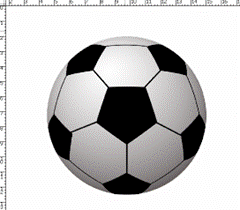
“球面化”滤镜对话框 立体的球体效果
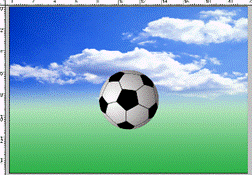
13.选定背景层为当前可操作图层,选择“渐变工具”,进行白色—绿色的“线性渐变”填充。
14.打开“天空”图片,使用“拖移工具”,将图片拖动到“足球”文件中。按Ctrl+T组合键,调整图片的大小及位置,如图所示
15.选择“天空”所在图层为当前可操作图层,单击“图层面板”下方的“添加图层蒙版”图标。选择“渐变工具”,设置当前为黑白线性渐变,从下向上拖动鼠标,使天空与背景能自然地融合为一体。渐变操作效果,如图所示。
16.新建图层,选择“画笔工具”,设置前景色与背景色的颜色(草以绿色为主色调,叶以黄色为主色调),在属性栏上,分别选定草、叶画笔类型,调整画笔的大小,画出草地的画面图形,如图所示。
17.整体调整图形的位置、大小等,完成图形效果的制作。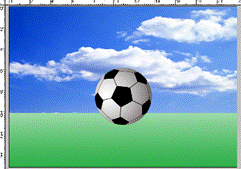
调整“天空”图片 应用“图层蒙版”效果
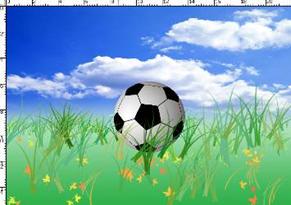
绘制草地
一、实验目的
通过本实训,掌握选区和图层使用。
二、实验要点
(1)创建选区及填充工具的使用。
(2)图层的组合。
(3)简单动画的运用。
三、实验内容
制作下图所示图像效果。

四、实验步骤
1.新建图层,使用椭圆选框工具,按住shift键绘制正圆选区,选择渐变工具,白色至深灰渐变,样式为径向模式,在选区中拖出渐变效果。
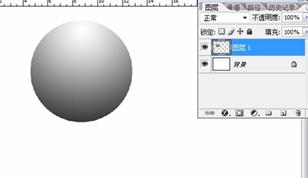
2.此时不要按ctrl+D(取消选区),保持选区状态。新建图层,选择椭圆选框工具,在选区上右击鼠标——变换选区。
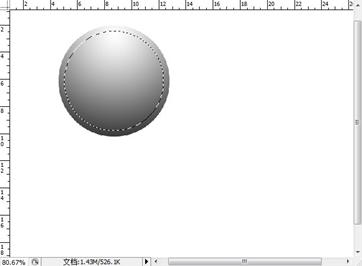
3.选择渐变工具,样式为线性渐变,颜色仍为深灰至白色,方向与第一步做的相反(如果第一步是从上至下,那么现在就是从下至上)。
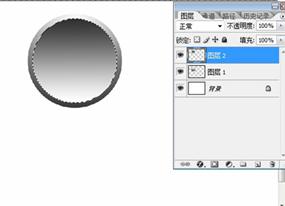
4.新建图层,选择椭圆选框工具,在选区右击——变换选区,将选区范围缩小,双击确定,填充深蓝色。
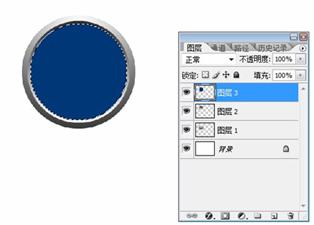
5.新建图层,保持选区。前景色设为淡青色,选择渐变工具,打开渐变编辑器,样式选第二种前景色至透明。
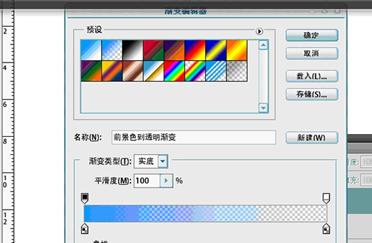
6.渐变样式选择径向,从选区底部向上拖出。
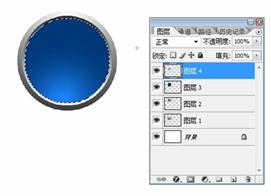
7.保持选区,新建图层,选择柔性画笔(硬度为0),前景色设为白色,在选区中下方点一下鼠标,将此图层混合模式设为柔光。
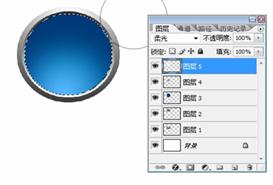
8.新建图层。重新浮动深蓝色图层选区,填充黑色。
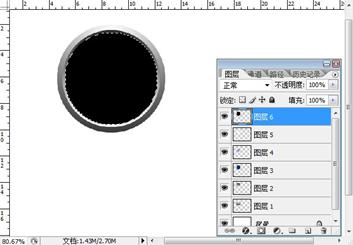
9.选择——修改——收缩。
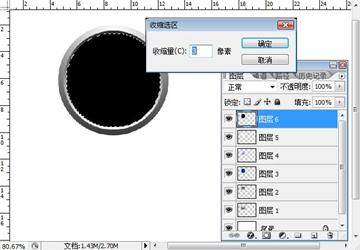
10.羽化5像素左右。
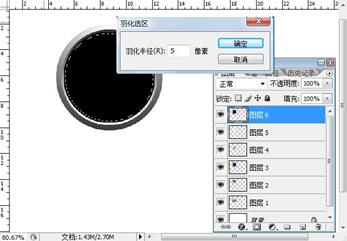
11.按delete键删除。制作出内阴影效果。
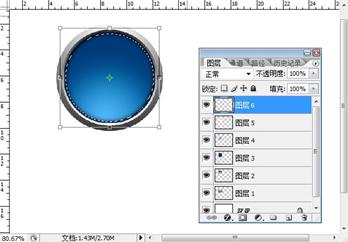
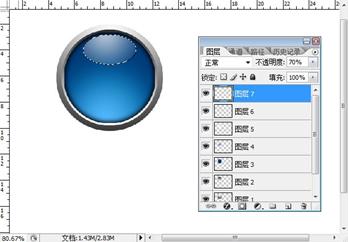
12.新建图层,选择渐变工具,前景色设为白色,打开渐变编辑器,前景色至透明。渐变样式为径向,拖出下图的渐变效果,将此图层不透明度设为70%。
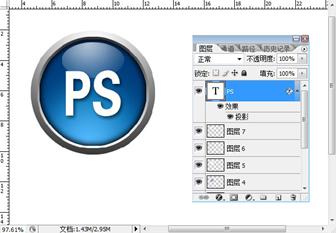
13.输入文字,添加投影样式。
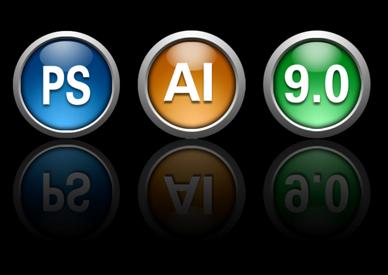
14.最终效果。
15.现在开始制作小动画
准备工作:
(1)首先将刚刚制作的所有图层选中,快捷键Ctrl+G,成组。
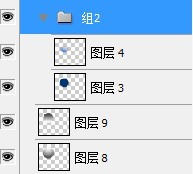
(2)再将图层3和图层4,选中,快捷键Ctrl+G,成组。如下图。
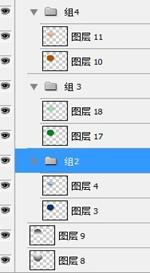
(3)重复图层3、4的做法,做出橘色及绿色两种渐变,如最终效果图的颜色。并分别成组,如下图。
下面来制作按钮的投影:
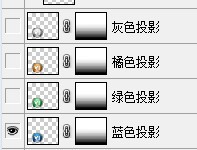
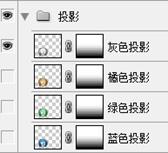
(1)将组1复制,并将其中的组3、4暂时隐藏掉,选择组1,快捷键Ctrl+E,合并组,并给此图层添加一个渐变蒙版,并将图层透明度调整为50%。如下效果。

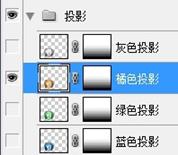
(2)同上方法,分别将橘色、绿色、灰色投影做出,图层命名如下:
制作摆球:
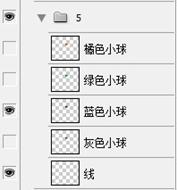
(1)将组2复制出来,并合并,命名为蓝色小球,组3、4,同理,复制并合并,分别根据颜色命名。随便复制一个颜色的小球并执行“图像”—>“调整”—>“去色”,命名为灰色小球。
(2)在小球的下面一层新建图层,并用铅笔工具3像素,画一条直线。
(3)调整位置,将小球悬挂于线之下,并将几个图层选中,快捷键Ctrl+G成组。如图所示。

(4)接下来我们将按照小球摆动的位置,将此组进行复制,并自由变换。自由变换时,可以将变换的中心点,定位线的端头。如下位置摆放:图层1,完全在显示范围之外,从2开始:

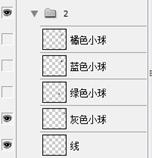

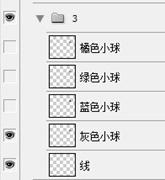

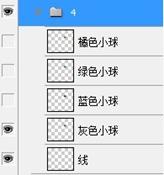

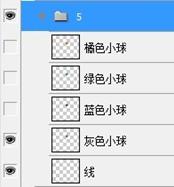

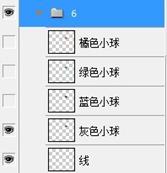
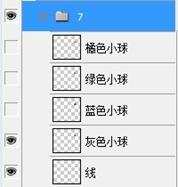

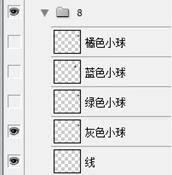
到此处为止,准备工作就绪。
接下来开始制作小动画,打开“窗口”->“动画”。
第一帧设置如下图:
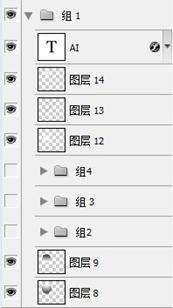
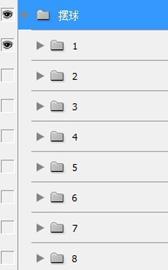
效果如下

第二帧其他设置不变,唯有摆球设置变化,如下:
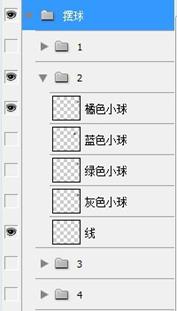

第三帧同第二帧。
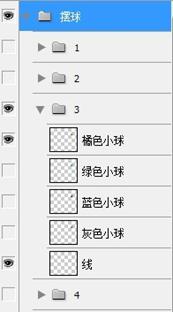

第四帧
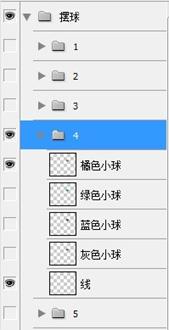

第五帧
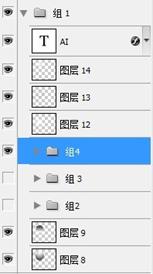
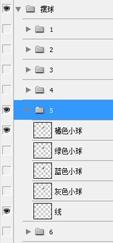

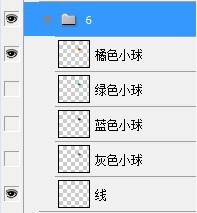
第六帧 摆球部分改变,选择组6,并将此组透明度更改为70%(此组摆球的位置与4中的位置一样)。

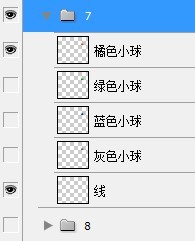
第7帧 同第6帧,将摆球下组7的不透明度改为40%(此组摆球的位置与3中的位置一样)。

第八帧 同上,将摆球下组8的不透明度改为20%(此组摆球的位置与2中的位置一样)。

至此为一个循环,接下来的同理更改即可最终效果。
选定全部帧,将时间调整为合适的时间,储存GIF格式:“文件”菜单下“存储为Web和设备所用格式”。